Danh mục sản phẩm

Hướng Dẫn Bật Nhiệt Độ Hotspot RTX 5000 Series Trong MSI Afterburner

24-07-2026, 3:27 pm
59

MSI Afterburner vừa có thêm khả năng theo dõi nhiệt độ GPU Hotspot và VRAM trên các card đồ họa NVIDIA GeForce RTX 5000 Series thông qua một plugin do cộng đồng phát triển. Đây là tính năng được nhiều game thủ và người dùng ép xung mong đợi bởi trước đây phần mềm chưa thể đọc đầy đủ các cảm biến nhiệt trên kiến trúc Blackwell.


Việc bổ sung các thông số này giúp MSI Afterburner tiếp tục khẳng định vị thế là một trong những phần mềm giám sát và tinh chỉnh GPU phổ biến nhất hiện nay, đặc biệt đối với người dùng RTX 5090 và RTX 5080.

MSI Afterburner Đã Hỗ Trợ Theo Dõi GPU Hotspot

Trong nhiều năm, MSI Afterburner luôn là công cụ quen thuộc để theo dõi nhiệt độ GPU, tốc độ quạt, điện năng tiêu thụ và ép xung card đồ họa. Tuy nhiên, khi NVIDIA ra mắt dòng RTX 5000 Series, nhiều cảm biến mới như GPU Hotspot và nhiệt độ từng mô-đun VRAM vẫn chưa được phần mềm hỗ trợ.
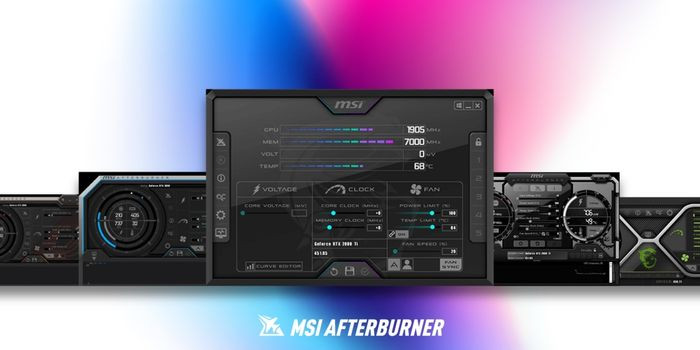
 TNC Store Hướng Dẫn Bật Nhiệt Độ Hotspot RTX 5000 Series Trong MSI Afterburner


Plugin mới đã giải quyết vấn đề này bằng cách mở khóa các cảm biến có sẵn trên GPU Blackwell, cho phép người dùng theo dõi:


  • GPU Hotspot.
  • Nhiệt độ VRAM GDDR7.
  • Chênh lệch giữa GPU Core và Hotspot.
  • Hiển thị trực tiếp trên Hardware Monitor và OSD của RivaTuner.

GPU Hotspot Mang Lại Lợi Ích Gì?

Khác với nhiệt độ GPU thông thường, GPU Hotspot thể hiện điểm nóng nhất trên chip đồ họa.


Khi theo dõi bằng MSI Afterburner, người dùng có thể:


  • Đánh giá hiệu quả hệ thống tản nhiệt;
  • Điều chỉnh Fan Curve hợp lý hơn;
  • Phát hiện VRAM hoặc GPU quá nhiệt;
  • Tối ưu ép xung ổn định hơn.


Thông số này đặc biệt hữu ích với các mẫu GPU hiệu năng cao như RTX 5090 hoặc RTX 5080 khi xử lý game AAA, AI hoặc dựng hình.

Cách Kích Hoạt GPU Hotspot Trong MSI Afterburner

Quá trình cài đặt khá đơn giản.


Bước 1: Cập nhật MSI Afterburner lên phiên bản mới nhất và cài đặt RivaTuner Statistics Server.

Bước 2: Tải plugin hỗ trợ Blackwell từ trang phát hành của nhà phát triển.

Bước 3: Chép file DLL vào thư mục: C:\Program Files (x86)\MSI Afterburner\Plugins\Monitoring\

Bước 4: Khởi động lại MSI Afterburner.

Bước 5: Vào:

  • Settings → Monitoring
  • Chọn plugin vừa cài đặt.

Bước 6: 

  • Kích hoạt các cảm biến như:
    • GPU Hotspot
    • VRAM Temperature
    • Temperature Delta
  • Sau đó chọn Show in On Screen Display để hiển thị trong game.

MSI Afterburner Giúp Tối Ưu Ép Xung Hiệu Quả Hơn

Việc bổ sung GPU Hotspot giúp MSI Afterburner trở thành công cụ tối ưu hơn khi ép xung RTX 5000 Series.


Người dùng có thể:


  • Theo dõi khoảng cách giữa GPU Core và Hotspot;
  • Phát hiện VRAM quá nóng khi tăng xung;
  • Điều chỉnh tốc độ quạt chính xác hơn;
  • Cải thiện luồng gió trong thùng máy để giảm nhiệt độ từng mô-đun bộ nhớ.


Nhờ đó, quá trình ép xung sẽ ổn định hơn và hạn chế hiện tượng giảm hiệu năng do quá nhiệt.

Những Điều Cần Lưu Ý

Plugin hỗ trợ GPU Hotspot hiện vẫn do cộng đồng phát triển nên người dùng nên:


  • Tải từ nguồn uy tín;
  • Sử dụng phiên bản tương thích với driver NVIDIA mới;
  • Sao lưu cấu hình MSI Afterburner trước khi cài đặt;
  • Tránh chỉnh sửa các thiết lập hệ thống nếu chưa có kinh nghiệm.


Nếu plugin chưa hiển thị, hãy kiểm tra lại vị trí file DLL hoặc chạy MSI Afterburner với quyền Administrator.


Top PC Gaming RTX 5000 Series Bán Chạy Tại TNC Store:

[Products: 13520]

[Products: 13519]

[Products: 13518]

Kết Luận

Với plugin mới, MSI Afterburner đã có thể hiển thị đầy đủ GPU Hotspot và nhiệt độ VRAM trên dòng RTX 5000 Series, giúp người dùng theo dõi chính xác tình trạng hoạt động của card đồ họa. Đây là một nâng cấp đáng giá cho những ai thường xuyên ép xung, tinh chỉnh tốc độ quạt hoặc muốn khai thác tối đa hiệu năng của GPU Blackwell, đồng thời tiếp tục khẳng định MSI Afterburner là công cụ theo dõi và tối ưu GPU hàng đầu hiện nay.

Chia sẻ bài viết:

Tin liên quan

PC Gaming Gần 40 Triệu Cho Sinh Viên Thiết Kế Đồ Họa
Tham khảo bộ PC Gaming gần 40 triệu dành cho sinh viên thiết kế đồ họa, sử dụng Intel Core i5-14600K và RTX 5060 Ti 16GB, hỗ trợ học tập, làm việc và chơi game.
23-07-2026, 3:22 pm
27
Quantum Computing: QuEra Tham Vọng Tạo Máy Tính Lượng Tử 20.000 Qubit
QuEra công bố lộ trình Quantum Computing đầy tham vọng với hệ thống 10.000 qubit vào năm 2028 và hơn 20.000 qubit vào năm 2029, hứa hẹn thay đổi ngành máy tính lượng tử.
02-07-2026, 2:00 pm
30
Loa AI Google Home Speaker Có Đáng Mua?
Google Home Speaker mang đến chất âm mạnh mẽ, thiết kế hiện đại và tích hợp trợ lý AI Gemini. Tuy nhiên, trải nghiệm điều khiển vẫn còn một số hạn chế cần cải thiện.
25-06-2026, 4:01 pm
50
Vỏ Case ASUS Đẹp Nhất 2026? Trải Nghiệm ASUS PRIME AP202 TG Black
Thiết kế tối giản, airflow tốt và khả năng build PC linh hoạt, ASUS PRIME AP202 TG Black đang được nhiều game thủ đánh giá cao. Liệu đây có phải chiếc vỏ case ASUS đáng mua nhất năm 2026?
20-06-2026, 5:25 pm
30
Build PC Gigabyte Intel Core Ultra 200S Nhận Voucher Giảm Đến 800K Tại TNC Store
Build PC với mainboard Gigabyte Z890 hoặc B860 kết hợp CPU Intel Core Ultra 200S tại TNC Store, nhận ngay voucher giảm giá trực tiếp lên đến 800.000 đồng. Ưu đãi áp dụng từ 06/06 đến 30/06/2026.
16-06-2026, 5:39 pm
418
Xếp Hạng VGA 2026: Card Đồ Họa Nào Đáng Mua Nhất Từ RTX 5050 Đến RTX 5090?
Bảng xếp hạng VGA 2026 từ RTX 5050, RTX 5060 Ti, RTX 5070, RTX 5080 đến RTX 5090. Đâu là card đồ họa đáng mua nhất theo hiệu năng, giá thành và nhu cầu gaming thực tế của game thủ?
09-06-2026, 3:06 pm
463

Sản phẩm đã xem