Danh mục sản phẩm

Hướng Dẫn Cách Sửa Lỗi Âm Thanh Valorant

08-01-2024, 2:50 pm
21250

Cách sửa âm thanh lỗi Valorant trên PC là điều được nhiều bạn quan tâm.Vậy thì làm thế nào để có thể xử lý lỗi? Cùng TNC Store tìm ra được câu trả lời tại bài viết sau đây nhé!

Các bước kiểm tra cơ bản trong cài đặt Valorant

Trước khi thực hiện điều chỉnh, đầu tiên hãy chắc chắn rằng bạn đã thiết lập chính xác cài đặt của tính năng chat voice trong client:


Nhấn nút bánh răng ở trên cùng của client và nhấp chọn Cài Đặt > Âm Thanh > Chat Voice.

Bật kiểm tra Loopback để thử mic của bạn.


Nếu bạn có thể nghe thấy giọng nói của mình thì nghĩa là các cài đặt này vẫn hoạt động tốt. 


Nếu bạn không thể nghe thấy giọng nói của mình, hãy cập nhật những cài đặt sau đây và 

thực hiện lại kiểm Tra Loopback:

  • Thiết bị đầu ra: Lựa chọn tai nghe/loa
  • Thiết bị đầu vào: Lựa chọn mic


Hãy đảm bảo rằng ít nhất một trong số những cài đặt này đã được bật:
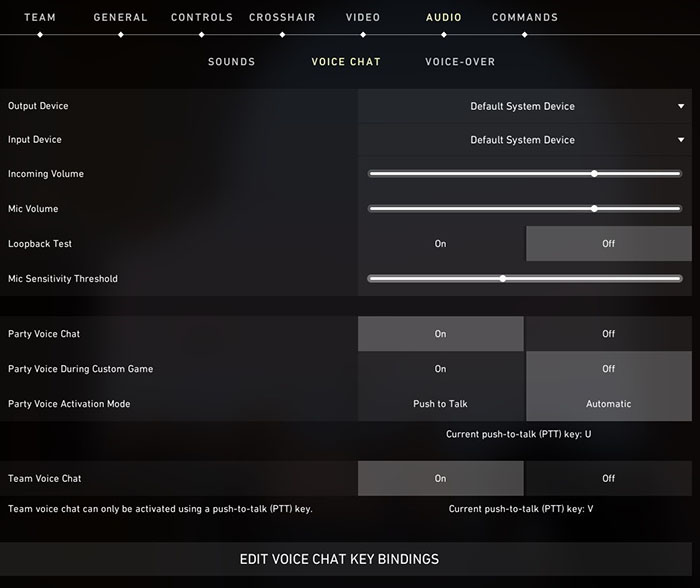
  • Chat voice với tổ đội
  • Chat voice với đồng đội 


Hướng Dẫn Cách Sửa Lỗi Âm Thanh Valorant

Chỉnh cài đặt âm thanh


  • Nhấp chuột phải vào biểu tượng loa trong khay hệ thống Windows và nhấp chọn Sounds (Âm Thanh).


  • Vào mục Recording (Ghi Âm) và kiểm tra mic chính của bạn đã được cài đặt làm Default Device (Thiết Bị Mặc Định) hay chưa. Kiểm tra xem thanh chỉ báo thu âm phía bên phải có tín hiệu khi bạn nói hay không.


  • Chọn mic chính và nhấp vào Properties (Thuộc Tính). Trong phần Advanced (Nâng Cao) thuộc thư mục Exclusive Mode (Chế Độ Độc Quyền), bỏ chọn ô Allow applications to take exclusive control of this device (Cho phép ứng dụng kiểm soát độc quyền thiết bị này).


  • Đặt tốc độ lấy mẫu âm thanh thành 16 bit, 44100Hz. Nhấn vào OK.


  • Vào mục Playback (Phát lại) và kiểm tra xem loa hoặc tai nghe bạn mong muốn đã được cài đặt làm Default Device (Thiết Bị Mặc Định) hay chưa. (Để kiểm tra, bạn có thể bật âm thanh nào đó và kiểm tra thanh chỉ báo.) Nhấn vào OK.


Hướng Dẫn Cách Sửa Lỗi Âm Thanh Valorant


Cấu hình PC chơi game hay nhất hiện nay


[Products:8759]


[Products:8618]


[Products: 8762]


Lời Kết 

Với những chia sẻ về cách sửa lỗi âm thanh Valorant, hy vọng bạn có thể nhanh chóng sửa được lỗi này. Chúc bạn có nhiều giây phút chơi game vui vẻ nhé!


Xem thêm


>>> Riot Games tặng quà nhân dịp ra mắt

>>> Hướng Dẫn Tạo Tài Khoản Riot Để Chơi Valorant Trên PC

>>> Tổng Hợp Code Nhận Quà Trong Valorant


Chia sẻ bài viết:

Tin liên quan

Cách tải, cài đặt và kiểm tra cấu hình máy để chơi Valorant trên PC
Cùng TNC Store theo dõi bài viết này để hướng dẫn cách tải, cài đặt game và kiểm tra cấu hình máy chơi Valorant trên PC, Laptop nhé!
06-01-2024, 4:18 pm
2090
Hướng Dẫn Cách Tạo Tài Khoản PlayStation Network Trên PS5, PS Portal
Để chạy cập nhật cho các đĩa game, truy cập mạng hay chơi online việc đầu tiên các bạn phải có một tài khoản PlayStation, TNC Store sẽ hướng dẫn các bạn tạo một tài khoản miễn phí trên máy tính.
13-01-2024, 11:59 am
4884
Build PC Gaming 20 củ mộng mơ
Với tài chính 20 củ, Build PC Gaming tone Trắng Hồng sẽ như thế nào. Cùng TNC tìm hiểu tại ...
25-12-2023, 10:16 am
488
Lý do vì sao nên mua PS5 để chơi game 4K?
Khám phá những lý do vì sao nên sắm PS5 để chơi game 4K siêu thực
23-12-2023, 10:18 am
301
Top 10 Game Bóng Đá Online Trên PC
Nếu bạn là một game thủ và mê bóng đá hãy cùng TNC Store tìm hiểu về 10 game bóng đá online PC nhé!
05-09-2024, 2:03 pm
7353
TOP 5 cấu hình máy tính làm Server tốt nhất cho doanh nghiệp
Bài viết dưới đây, TNC Store sẽ giúp các bạn tìm hiểu về TOP 5 cấu hình máy tính làm Server phù hợp dành cho doanh nghiệp. Hãy cùng theo dõi nhé!
12-12-2023, 4:43 pm
11443

Sản phẩm đã xem