Danh mục sản phẩm

Hướng Dẫn Cách Đảo Ngược Vùng Chọn Trong Photoshop

07-02-2025, 9:28 am
521

Trong Photoshop, đảo ngược vùng chọn giúp bạn nhanh chóng chuyển từ vùng đã chọn sang phần còn lại của hình ảnh. Tính năng này đặc biệt hữu ích khi tách nền, chỉnh sửa vùng xung quanh đối tượng hoặc áp dụng hiệu ứng. Bài viết này TNC Store sẽ hướng dẫn bạn cách thực hiện đơn giản và hiệu quả.


Tổng Quan Về Đảo Ngược Vùng Chọn Trong Photoshop


Trong Photoshop, vùng chọn (Selection) là một công cụ quan trọng giúp bạn làm việc với các phần cụ thể của hình ảnh mà không ảnh hưởng đến toàn bộ bức hình. Khi làm việc với vùng chọn, đôi khi bạn cần chọn tất cả những phần ngoại trừ vùng đã chọn ban đầu. Để làm điều này, Photoshop cung cấp tính năng đảo ngược vùng chọn (Inverse Selection).
 

TNC Store Cách Đảo Ngược Vùng Chọn Trong Photoshop


Việc đảo ngược vùng chọn giúp bạn tiết kiệm thời gian khi chỉnh sửa hình ảnh, đặc biệt trong các trường hợp như tách nền, áp dụng hiệu ứng, hoặc chỉnh sửa một phần cụ thể của ảnh. Trong bài viết này, chúng ta sẽ cùng tìm hiểu cách sử dụng công cụ này một cách nhanh chóng và hiệu quả.

Ứng Dụng Của Việc Đảo Ngược Vùng Chọn


  • Ứng dụng phổ biến khi xoá nền, thay đổi màu nền hoặc ghép ảnh.
  • Dễ dàng làm mờ nền, đổi màu hoặc áp dụng hiệu ứng cho phần ảnh ngoại trừ đối tượng chính.
  • Điều chỉnh ánh sáng, màu sắc, hoặc chỉnh sửa chi tiết nhỏ trên ảnh không ảnh hưởng đến các phần còn lại.
  • Kết hợp với Layer Mask để ẩn hoặc hiển thị vùng chọn mong muốn, giúp chỉnh sửa không phá hủy (non-destructive editing).
  • Khi làm việc với vùng chọn lớn và chi tiết, đảo ngược vùng chọn giúp bạn tiết kiệm thời gian thay vì phải chọn lại từ đầu.

Cách Đảo Ngược Vùng Chọn Trong Photoshop


Bước 1: Chọn vùng mong muốn bằng bất kỳ công cụ tạo vùng chọn nào (Marquee Tool, Lasso Tool, Magic Wand, Pen Tool...).
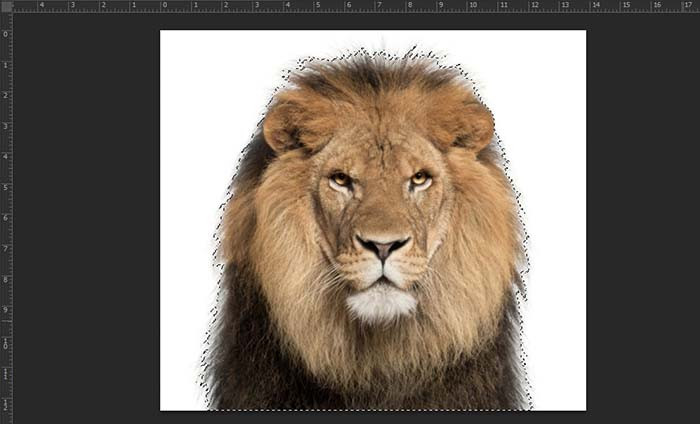
 

  • Marquee Tool (M): Tạo vùng chọn hình chữ nhật hoặc hình elip.
  • Lasso Tool (L): Cho phép vẽ vùng chọn tự do theo ý muốn.
  • Magic Wand Tool (W): Tự động chọn khu vực có màu sắc tương đồng.
  • Pen Tool (P): Tạo vùng chọn chính xác bằng cách vẽ các đường path.


TNC Store Cách Đảo Ngược Vùng Chọn Trong Photoshop


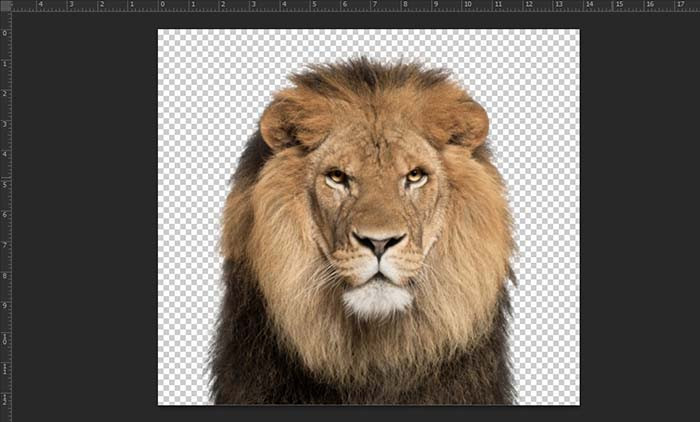
Bước 2: Trên thanh menu, Nhấn Select > Inverse. Lúc này, vùng chọn sẽ được đảo ngược, bạn có thể thao tác với phần còn lại của ảnh.
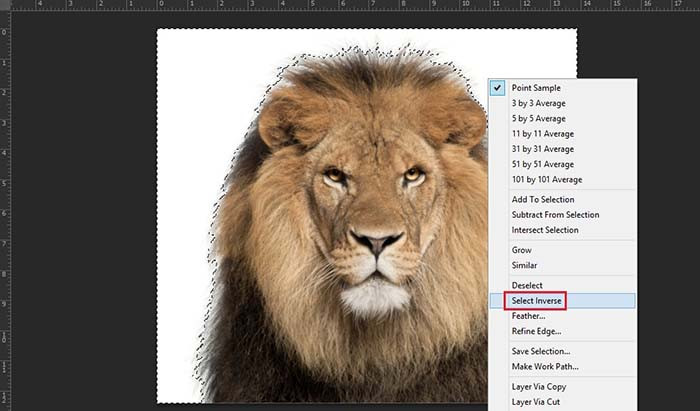
 

TNC Store Cách Đảo Ngược Vùng Chọn Trong Photoshop


Bước 3: Kiểm tra và chỉnh sửa thêm


  • Xóa nền: Nhấn Delete nếu muốn xóa phần còn lại.
  • Chỉnh màu, hiệu ứng: Áp dụng điều chỉnh màu sắc, bộ lọc chỉ lên phần mới được chọn.
  • Tạo Layer Mask: Giữ phần cần thiết và ẩn đi phần còn lại bằng Layer Mask.


TNC Store Cách Đảo Ngược Vùng Chọn Trong Photoshop


Phím tắt đảo ngược vùng chọn trong Photoshop


  • Windows: Shift + Ctrl + I
  • Mac: Shift + Command + I

Lưu Ý Khi Sử Dụng Vùng Chọn


  • Trước khi đảo ngược, hãy kiểm tra vùng chọn bằng cách nhấn Q (Quick Mask) để xem rõ khu vực được chọn. Đảm bảo không có vùng chọn sót hoặc bị thiếu nếu làm việc với chi tiết nhỏ.
  • Kết hợp nhiều công cụ để có vùng chọn chính xác.
  • Sử dụng Feather để làm mềm viền, giúp hình ảnh trông tự nhiên hơn khi chỉnh sửa.
  • Làm việc trên layer riêng để dễ chỉnh sửa.

Cách Khắc Phục Lỗi Đảo Ngược Vùng Chọn Trong Photoshop

Lệnh "Inverse" bị mờ (không thể nhấn chọn)


Nguyên nhân: Không có vùng chọn nào đang được kích hoạt.

Cách khắc phục: Kiểm tra lại xem bạn đã chọn một vùng trước khi nhấn Select > Inverse hoặc sử dụng Shift + Ctrl + I (Shift + Command + I trên Mac).

Đảo ngược nhưng không thấy sự thay đổi


Nguyên nhân: Layer đang bị khóa hoặc đang làm việc trên layer sai.


Cách khắc phục:


  • Kiểm tra Layers Panel, đảm bảo bạn đang làm việc trên layer mong muốn.
  • Nếu layer bị khóa, nhấn đúp vào layer và chọn OK để mở khóa.

Vùng chọn bị ẩn (không thấy đường nét đứt)


Nguyên nhân: Tùy chọn hiển thị vùng chọn đã bị tắt.


Cách khắc phục:


  • Nhấn Ctrl + H (Windows) hoặc Command + H (Mac) để hiển thị lại vùng chọn.
  • Vào View > Show > Selection Edges để bật đường nét vùng chọn.

Không thể chỉnh sửa sau khi đảo ngược vùng chọn


Nguyên nhân: Bạn đang ở chế độ Quick Mask hoặc vùng chọn quá nhỏ.


Cách khắc phục:


  • Nhấn Q để kiểm tra xem có đang ở chế độ Quick Mask không, nếu có thì nhấn Q lần nữa để tắt.
  • Phóng to hình ảnh (Ctrl + +) để xem vùng chọn có quá nhỏ không.

Lệnh Inverse bị chậm hoặc không phản hồi


Nguyên nhân: File Photoshop quá nặng hoặc phần mềm bị lỗi.


Cách khắc phục:


  • Đóng các file không cần thiết để giảm tải.
  • Kiểm tra lại Photoshop bằng cách vào Edit > Purge > All để giải phóng bộ nhớ tạm.
  • Nếu vẫn lỗi, thử reset Photoshop về mặc định (Ctrl + Alt + Shift khi khởi động Photoshop).


TOP PC Đồ Hoạ Bán Chạy Nhất TNC Store


[Products: 11733]

[Products: 11726]

[Products: 11676]


Tổng Kết


Chỉ với vài thao tác đơn giản, giờ đây việc chọn vùng ảnh đã vô cùng dễ dàng với phương pháp đảo ngược vùng chọn trong Photoshop. Hãy theo dõi TNC Store để nhận chia sẻ thêm nhiều kiến thức thú vị về Photoshop dưới bình luận để mọi người cùng nâng cao tay nghề nhé!

Chia sẻ bài viết:

Tin liên quan

Hướng Dẫn Chơi Đội Hình Teemo TFT 4.5
Chi tiết đội hình Teemo DTCL mùa 4.5 trong phiên bản TFT 13.5 lên đồ trang bị cho Teemo, sắp xếp đội hình và cách chơi chuẩn nhất.
11-02-2025, 10:20 am
3151
Hướng Dẫn Cách Tạo To-Do List Trên Màn Hình Máy Tính
To-Do List là công cụ hữu ích để quản lý thời gian và công việc hiệu quả. Dưới đây là hướng dẫn chi tiết cách tạo To-Do List trên màn hình máy tính của bạn.
23-01-2025, 9:47 am
8384
Cách Kết Nối Máy Tính Với Màn Hình LED
Màn hình LED được ưa chuộng nhờ vào khả năng cung cấp hình ảnh sắc nét, màu sắc sống động và tiêu thụ ít điện năng. Bài viết dưới đây TNC Store hướng dẫn bạn cách kết nối máy tính với màn hình LED chi tiết nhất.
21-01-2025, 5:39 pm
3984
Cách Khắc Phục Mất Con Trỏ Chuột Trên Màn Hình Máy Tính
Bài viết này TNC Store sẽ cung cấp những nguyên nhân thường gặp và cách khắc phục khi màn hình bị mất con trỏ chuột.
21-01-2025, 10:00 am
2080
Hướng Dẫn Cách Xoay Ảnh Trong Photoshop Đơn Giản
Một trong những thao tác cơ bản trong Photoshop là xoay ảnh, cùng TNC Store khám phá cách xoay ảnh trong Photoshop một cách chi tiết nhất.
15-01-2025, 5:34 pm
593
Hướng Dẫn Chi Tiết Cách Resize Ảnh Trong Photoshop
Một trong những kỹ năng cơ bản nhưng rất quan trọng khi sử dụng Photoshop là resize ảnh. Dưới đây là hướng dẫn cách resize ảnh trong Photoshop chi tiết nhất.
10-01-2025, 1:40 pm
651

Sản phẩm đã xem