Danh mục sản phẩm

Hướng Dẫn Cách Sử Dụng Auto Click Không Chiếm Chuột Cực Nhanh Và Đơn Giản Trên Máy Tính

07-11-2024, 3:01 pm
1431

Đối với những người dùng thường xuyên phải thao tác với chuột như game thủ hay designer, Auto Click sẽ là một trợ thủ đắc lực giúp giảm thiểu thời gian bấm chuột cũng như tránh gây mỏi, đau tay đáng kể. Hãy cùng TNC Store theo dõi cách tải và sử dụng Auto Click không chiếm chuột trên máy tính qua bài viết dưới đây nhé!


Auto Click Là Gì?


Auto Click là phương pháp mô phỏng tự động thao tác nhấp chuột trên máy tính. Hành động nhấp chuột này sẽ được lặp đi lặp lại nhằm tiết kiệm thời gian và công sức nhấp chuột cho người dùng.

 

TNC Store Hướng Dẫn Cách Auto Click Trên Máy Tính


Các phần mềm Auto Click sẽ thực hiện được các thao tác như:

 

  • Nhấp chuột trái hoặc phải tùy theo cài đặt của người dùng.
  • Tạo thao tác một click hoặc double click.
  • Điều chỉnh thời gian click chuột.


TNC Store Hướng Dẫn Cách Auto Click Trên Máy Tính


Auto Click Không Chiếm Chuột Là Gì?


Auto Click không chiếm chuột là phần mềm cho phép thực hiện các tác vụ Auto Click nhưng đồng thời bạn vẫn có thể sử dụng chuột được như bình thường. Tính năng này sẽ rất tiện lợi trong việc hoạt động đa nhiệm khi bạn vừa có thể sử dụng Auto Click, vừa dùng được chuột để chơi game, làm việc,…

 

TNC Store Hướng Dẫn Cách Auto Click Trên Máy Tính


Cách Sử Dụng Auto Click Không Chiếm Chuột Trên Windows


Để tải và sử dụng Auto Click trên máy tính Windows, bạn thực hiện như sau:
 

  • Bước 1: Tải phần mềm Super Auto Click TẠI ĐÂY > Chạy file vừa tải
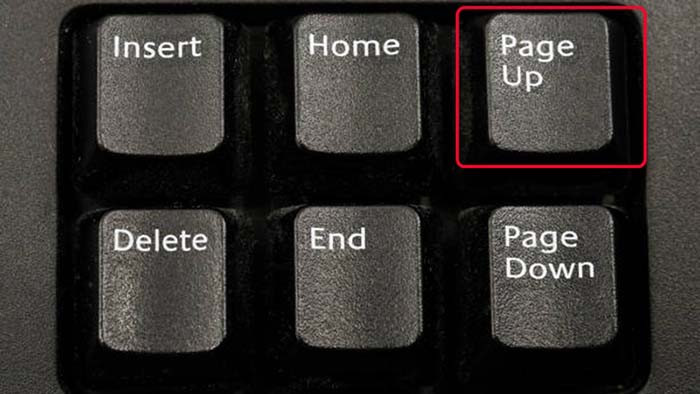
  • Bước 2: Chọn cửa sổ bạn muốn Auto Click không chiếm chuột > Bấm nút Home trên bàn phím.
  • Bước 3: Rê chuột vào nút bạn muốn Auto Click không chiếm chuột > Bấm nút Page Up hoặc PGU trên bàn phím (Bạn có thể chọn hai hoặc nhiều hơn các hành động ấn liên tiếp bằng cách bấm nhiều nút Page Up hoặc PGU)


TNC Store Hướng Dẫn Cách Auto Click Trên Máy Tính


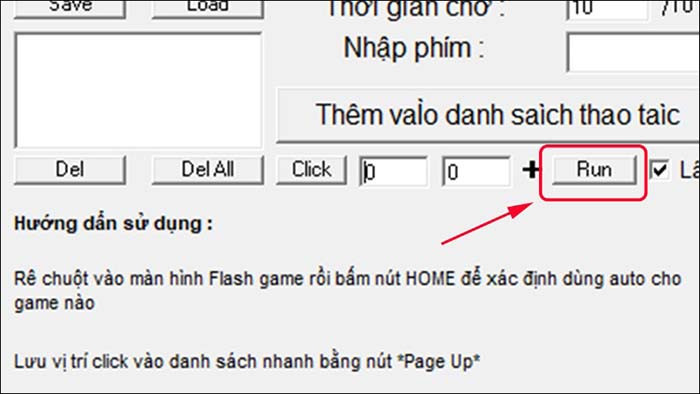
  • Bước 4: Ấn nút End trên bàn phím hoặc nút Run trên phần mềm để bắt đầu chạy Auto Click không chiếm chuột. Để tắt bấm lần nữa phím Page Up hoặc nút Run trên phần mềm.


TNC Store Hướng Dẫn Cách Auto Click Trên Máy Tính


Cách Sử Dụng Auto Click Trên MacOS


Để tải và sử dụng Auto Click cho máy Mac, bạn thực hiện như sau:
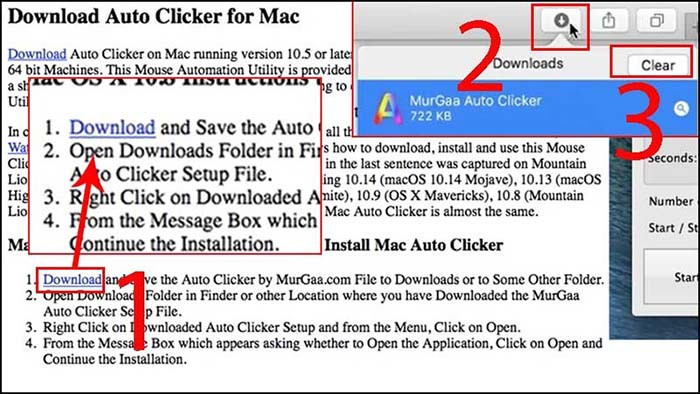
 

  • Bước 1: Tải phần mềm Auto Clicker cho Mac TẠI ĐÂY > Nhấp chuột vào Download > Nhấp vào mục mũi tên đi xuống góc trên bên phải màn hình, nhìn thấy tệp vừa tải xuống > Nhấp Clear.


TNC Store Hướng Dẫn Cách Auto Click Trên Máy Tính


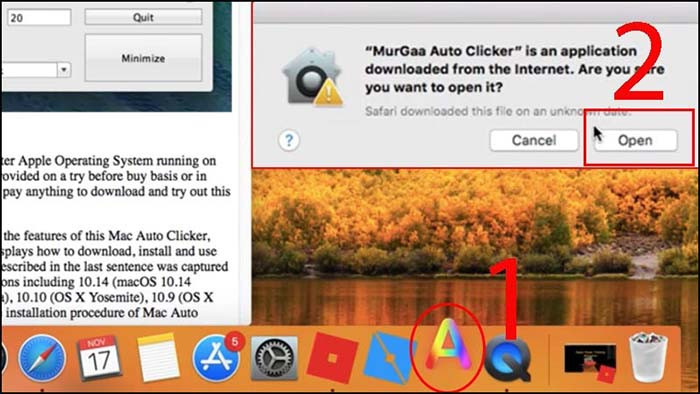
  • Bước 2: Mở phần mềm vừa tải > Nhấp vào biểu tượng chữ A > Nhấn Open.


TNC Store Hướng Dẫn Cách Auto Click Trên Máy Tính


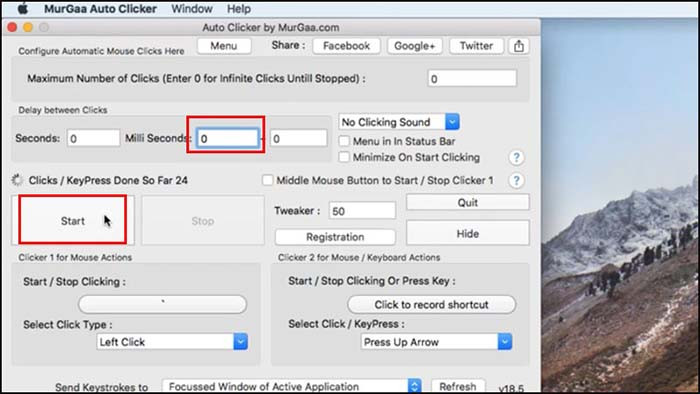
  • Bước 3: Thiết lập tốc độ bạn muốn ở Milli Seconds > Nhấp Start nhiều lần cho đến số lần click mà bạn mong muốn. Các thông số còn lại như Select Click Type, Start/Stop Clicking Or Press Key,... giữ nguyên.


TNC Store Hướng Dẫn Cách Auto Click Trên Máy Tính


Một số câu hỏi liên quan

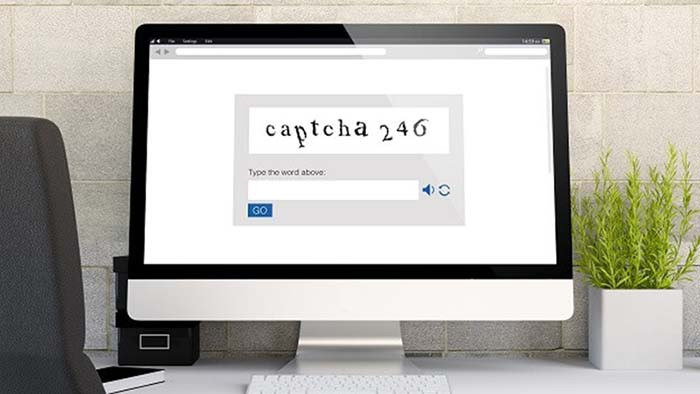
Có thể dùng Auto Click để điền mã xác thực (Captcha) không?


TNC Store Hướng Dẫn Cách Auto Click Trên Máy Tính


Trả lời: Không, vì mã xác thực sẽ không cố định vị trí cũng như nội dung, do đó không thể thao tác bằng Auto Click được.

Tại sao đã bấm chạy nhưng không click?


Trả lời: Trong trường hợp này, bạn hãy thử khởi động lại phần mềm Auto Click để khắc phục nhé!


TOP PC Gaming Bán Chạy Ở TNC Store


[Products: 11182]

[Products: 10985]

[Products: 10990]

Lời Kết


Trên đây là Hướng dẫn cách tải và sử dụng phần mềm Auto Click không chiếm chuột nhanh và hiệu quả nhất. Hy vọng bài viết trên sẽ giúp ích cho bạn.

Chia sẻ bài viết:

Tin liên quan

Wuthering Waves: Hướng Dẫn Cách Khắc Phục Lỗi 'Verifying File Integrity'
Wuthering Waves gặp vấn đề là trình duyệt khởi chạy bị lag với thông báo xác minh ở màn hình. Dưới đây, TNC Store hướng dẫn bạn những cách giải quyết vấn đề này.
29-09-2024, 5:20 pm
1102
DTCL Mùa 5.5 Tái Hiện: Cách Chơi Đội Hình Ma Sứ
Đội hình Ma Sứ với Diana và Aphelios làm chủ lực trong DTCL Mùa 5.5 Tái Hiện rất dễ chơi, phù hợp cho tân thủ.
29-09-2024, 1:47 pm
7672
TOP Đội Hình Mạnh Mẽ DTCL Mùa TFT 5.5 Tái Hiện
DTCL tái Hiện mùa 5.5 đã chính thức quay trở lại vào ngày 25/09/2024 và dự kiến sẽ kết thúc vào ngày 04/11/2024. Dưới đây là TOP 8 đội hình mạnh nhất mùa 5.5 của DTCL.
28-11-2024, 3:49 pm
133783
Các Game Offline Chơi Bằng Tay Cầm Đáng Thử Nhất
Hãy cùng TNC Store khám phá những tựa game offline hay chơi bằng tay cầm trên PC mà bạn không nên bỏ qua nhé!
24-09-2024, 4:14 pm
3793
Cách Tải, Xóa Game Trên Steam Đơn Giản Nhất
Bài viết dưới đây sẽ hướng dẫn các bạn cách tải game và xóa game trên Steam một cách đơn giản và nhanh chóng nhất.
21-09-2024, 9:10 am
11585
Cách Nâng Win 7 Lên Win 10 Đơn Giản, Nhanh Chóng
Bạn đang tìm kiếm cách nâng cấp Win 10? Bài viết sau đây sẽ chia sẻ đến bạn cách nâng cấp Windows 7 lên Windows 10 một cách chi tiết và nhanh chóng nhất.
13-09-2024, 4:06 pm
792

Sản phẩm đã xem