Thanh công cụ trên màn hình máy tính vô cùng quan trọng. Tuy nhiên, trong một số trường hợp, thanh công cụ có thể vô tình bị xoay hoặc di chuyển khỏi vị trí quen thuộc khiến người dùng cảm thấy khó chịu. Trong bài viết dưới đây, TNC Store sẽ hướng dẫn bạn chi tiết cách xoay và tùy chỉnh vị trí thanh công cụ trên hệ điều hành Windows.
Đôi khi, thanh công cụ trên màn hình máy tính có thể bị di chuyển hoặc xoay vị trí một cách vô tình, gây bất tiện cho người dùng. Việc xoay lại thanh công cụ về đúng vị trí giúp giao diện máy tính trở nên dễ sử dụng và thuận tiện hơn.
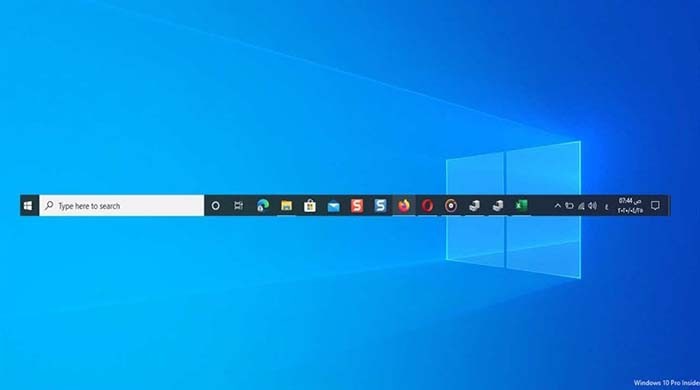
Nếu bạn không muốn kéo thả, bạn có thể sử dụng cài đặt hệ thống để thay đổi vị trí thanh công cụ:
Windows 11 không còn mục Taskbar location on screen, và vị trí Taskbar bị hạn chế (mặc định là ở dưới). Nếu muốn thay đổi vị trí, bạn cần thực hiện thủ công bằng cách di chuyển Taskbar thủ công bằng Registry Editor.
Lưu ý: Hãy sao lưu Registry trước khi thực hiện để tránh mất dữ liệu.
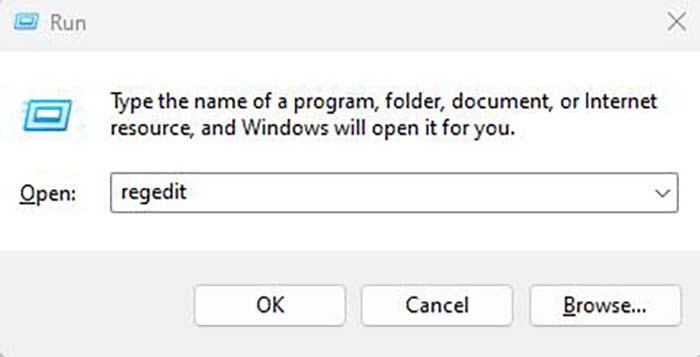
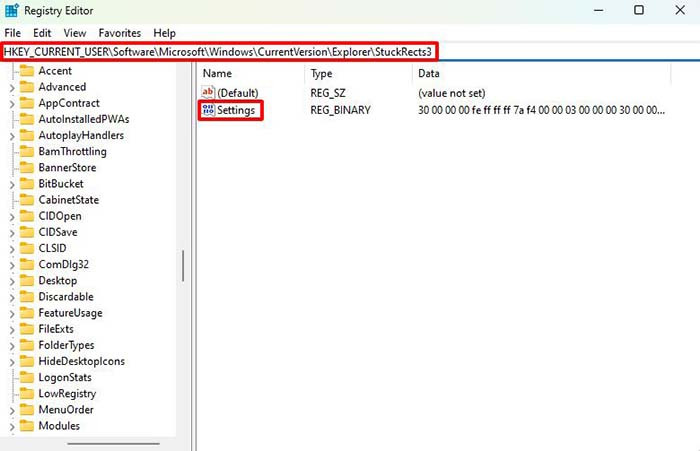
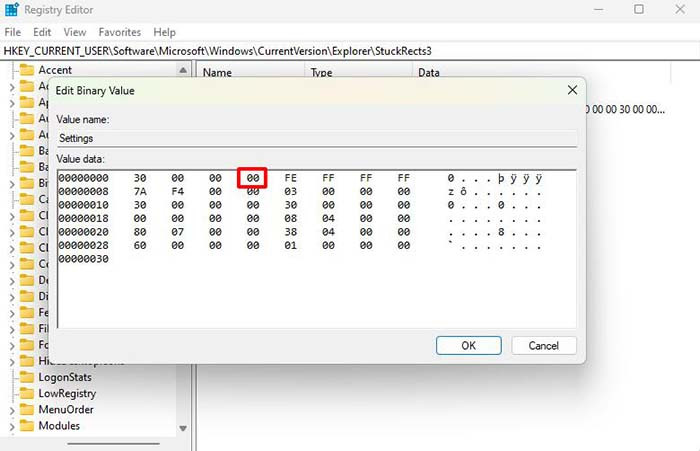
Nếu bạn muốn thao tác nhanh, phím tắt là lựa chọn hữu ích:
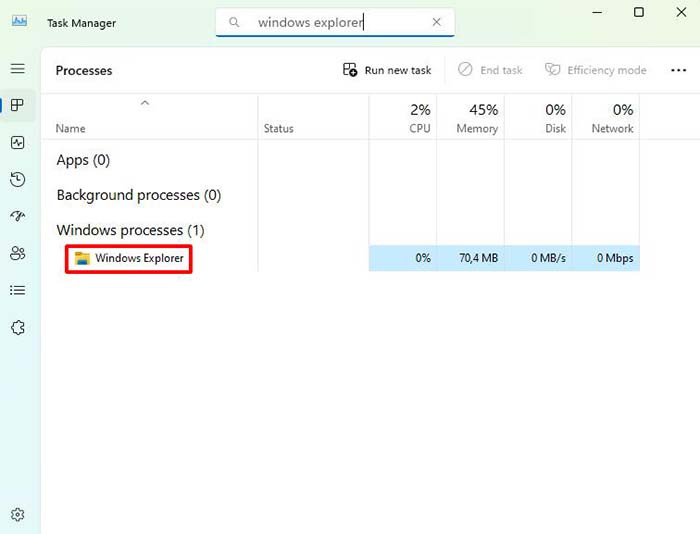
Nếu bạn không thể di chuyển hoặc xoay thanh công cụ, có thể hệ thống đang gặp lỗi. Dưới đây là một số cách khắc phục:
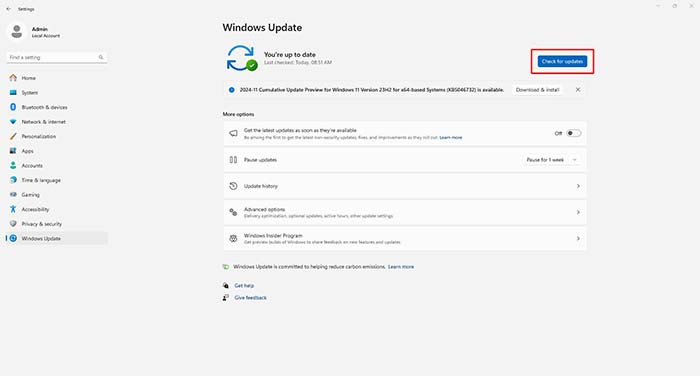
Để tránh vô tình làm di chuyển thanh công cụ, hãy thực hiện các biện pháp sau:
Top Màn Hình Máy Tính Bán Chạy Nhất TNC Store
[Products: 11465]
[Products: 11468]
[Products: 10978]
Xoay và tùy chỉnh vị trí thanh công cụ trên màn hình máy tính không phải là điều quá phức tạp. Bằng cách sử dụng chuột, cài đặt hệ thống, hoặc phím tắt, bạn có thể dễ dàng đưa thanh công cụ về vị trí mong muốn. Hy vọng bài viết trên giúp ích được cho bạn và nếu hay, hãy theo dõi TNC Store để nhận thông báo bài viết mới nhanh nhất nhé!
Tin liên quan





Sản phẩm đã xem
Showroom: 172 Lê Thanh Nghị, Phường Bạch Mai, Hà Nội
Tel: 086 830 2123
Trung tâm bảo hành: 172 Lê Thanh Nghị, Phường Bạch Mai, Hà Nội
Tel: 086 830 2123
Trụ sở (Không bán hàng): 11 Vũ Thạnh, Phường Ô Chợ Dừa, Hà Nội
Tel: 086 830 2123