Danh mục sản phẩm

Cách Đánh Số Trang Trong Word Từ Trang 2 Đơn Giản

08-02-2025, 3:14 pm
1093

Khi soạn thảo văn bản trên Microsoft Word, đặc biệt là đối với luận văn, báo cáo, sách, bạn thường cần đánh số trang nhưng bỏ qua trang đầu tiên (bìa hoặc mục lục). Việc đánh số trang từ trang 2 giúp tài liệu trông chuyên nghiệp và đúng chuẩn trình bày. Bài viết này TNC Store sẽ hướng dẫn bạn cách thực hiện trên mọi phiên bản Word.


Tại Sao Cần Đánh Số Trang Từ Trang 2?


Đánh số trang từ trang 2 là yêu cầu phổ biến trong nhiều loại tài liệu vì các lý do sau:


  • Bỏ qua trang bìa: Trang đầu thường là bìa luận văn, báo cáo, sách, không cần đánh số để giữ tính thẩm mỹ.
  • Phù hợp với quy chuẩn trình bày: Nhiều tài liệu học thuật yêu cầu bắt đầu đánh số từ trang nội dung chính, bỏ qua mục lục hoặc phần mở đầu.
  • Tạo sự chuyên nghiệp: Giúp tài liệu trình bày gọn gàng, tránh làm rối mắt người đọc khi trang đầu tiên chỉ chứa tiêu đề hoặc thông tin không quan trọng.
  • Dễ dàng theo dõi nội dung: Khi tài liệu dài, việc đánh số từ trang 2 giúp người xem dễ dàng tra cứu và tham khảo theo số trang thực tế.

Cách Đánh Số Trang Trong Word

Cách Đánh Số Trang Trong Word Từ Trang Đầu Tiên


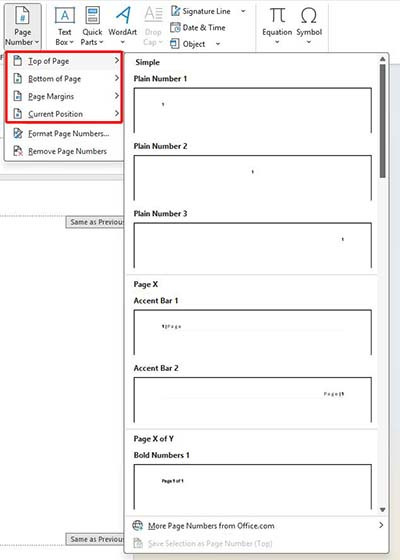
Bước 1: Mở văn bản Word cần đánh số trang trong Word. Vào Insert > Page Number.


Bước 2: Chọn vị trí hiển thị số trang, Word sẽ tự động đánh số từ trang đầu tiên.
 

TNC Store Cách Đánh Số Trang Trong Word Từ Trang 2


  • Top of Page → Đánh số trên đầu trang.
  • Bottom of Page → Đánh số ở cuối trang.
  • Page Margins → Đánh số ở lề trang.
  • Current Position → Đánh số tại vị trí con trỏ đang đặt.


Bước 3: Bạn tùy chọn vị trí đánh số trang ở đầu, cuối hoặc bên lề của văn bản. 


Sau khi chọn xong, Word sẽ tự động đánh dấu văn bản cho bạn từ đầu đến cuối.

Cách Đánh Số Trang Trong Word Từ Trang 2 Bỏ Qua Trang Bìa


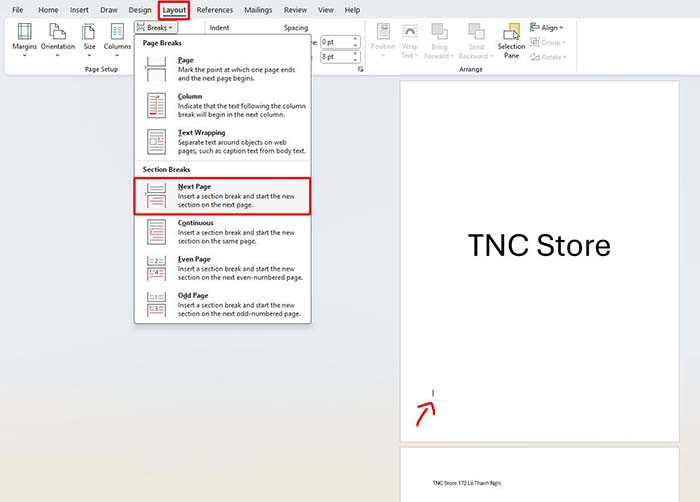
Bước 1: Đặt con trỏ chuột vào cuối trang 1. Vào Layout > Breaks > Next Page để tạo Section Break (Ngắt Phần).
 

TNC Store Cách Đánh Số Trang Trong Word Từ Trang 2


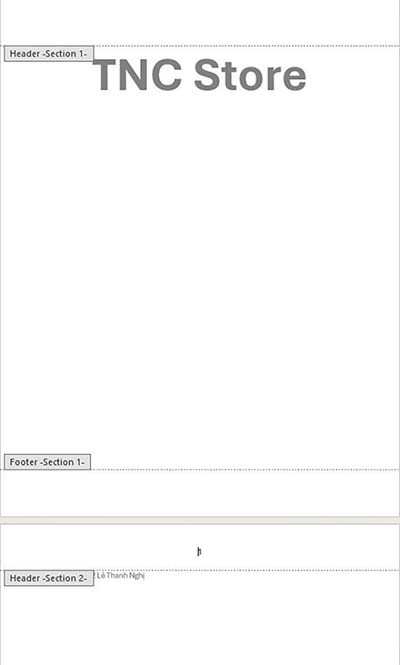
Bước 2: Nhấn đúp vào Header/Footer của trang 2 (nơi bạn muốn bắt đầu số trang). Trên thanh công cụ, bỏ chọn Link to Previous để ngắt liên kết với phần trước.

 

TNC Store Cách Đánh Số Trang Trong Word Từ Trang 2


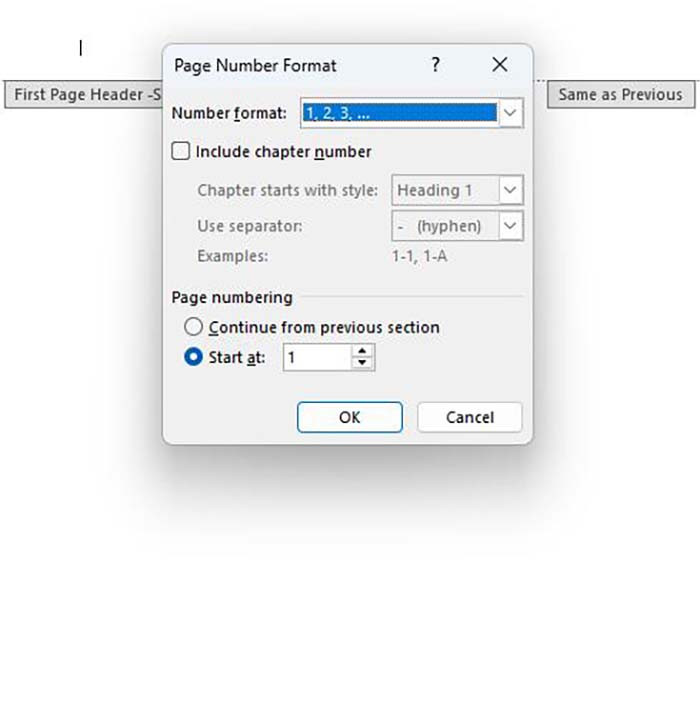
Bước 3: Nhấp vào Insert > Page Number > Format Page Numbers. Trong mục Page numbering, chọn Start at: 1. Nhấn OK để áp dụng.
 

TNC Store Cách Đánh Số Trang Trong Word Từ Trang 2


Bước 4: Nếu số trang vẫn chưa hiện, Nhấp vào Page Number > Chọn vị trí hiển thị số trang.


TNC Store Cách Đánh Số Trang Trong Word Từ Trang 2


Cách Xóa Số Trang Khi Không Cần Nữa


  • Xóa số trang toàn bộ tài liệu: Vào Insert > Page Number > Remove Page Numbers. Kiểm tra lại trong Header & Footer, nếu số trang vẫn còn, xóa thủ công.
  • Xóa số trang ở một phần cụ thể: Nhấp đúp vào Header/Footer của phần muốn xóa số trang > Bỏ chọn Link to Previous để tắt liên kết với phần trước > Xóa số trang trong phần này, các phần khác sẽ không bị ảnh hưởng.
  • Xóa số trang chỉ ở trang đầu tiên: Nhấp đúp vào Header/Footer của trang đầu. Chọn Different First Page để xóa số trang ở trang đầu mà không ảnh hưởng các trang sau.
  • Kiểm tra và xóa số trang bị ẩn: Vào View > Draft để kiểm tra các dấu Section Breaks > Xóa bất kỳ Section Breaks dư thừa nào nếu không cần thiết.

Lỗi Thường Gặp Khi Đánh Số Trang Trong Word Từ Trang 2

Số trang không bắt đầu từ 1 trên trang 2


Nguyên nhân: Word vẫn giữ số trang tiếp nối từ trang đầu.


Cách khắc phục:


  • Bước 1: Vào Insert > Page Number > Format Page Numbers.
  • Bước 2: Trong mục Page numbering, chọn Start at: 1.


TNC Store Cách Đánh Số Trang Trong Word Từ Trang 2


  • Bước 3: Nhấn OK để áp dụng.

Trang đầu tiên vẫn hiển thị số trang


Nguyên nhân: Chưa bật chế độ Different First Page.


Cách khắc phục:

 

TNC Store Cách Đánh Số Trang Trong Word Từ Trang 2


  • Nhấp đúp vào Header/Footer của trang đầu.
  • Chọn Different First Page trong tab Header & Footer.
  • Số trang trên trang đầu sẽ biến mất, trang 2 vẫn giữ số trang.

Số trang bị nhảy sai hoặc lặp lại


Nguyên nhân: Vẫn còn liên kết giữa các phần (Sections).


Cách khắc phục:


TNC Store Cách Đánh Số Trang Trong Word Từ Trang 2


  • Nhấp đúp vào Header/Footer.
  • Chọn Link to Previous để tắt liên kết với phần trước.
  • Kiểm tra lại số trang đã đúng chưa bằng cách vào Page Number > Format Page Numbers.

Không thể xóa số trang đầu tiên


Nguyên nhân: Số trang không nằm trong Header/Footer hoặc chưa bật Different First Page.


Cách khắc phục:


  • Nhấp đúp vào Header/Footer của trang đầu.
  • Kiểm tra xem đã chọn Different First Page chưa.
  • Nếu số trang vẫn còn, hãy thử xóa thủ công hoặc kiểm tra Section Breaks.

Số trang không hiển thị sau khi thiết lập


Nguyên nhân: Có thể số trang đang bị ẩn hoặc chọn sai vị trí hiển thị.


Cách khắc phục:
 

TNC Store Cách Đánh Số Trang Trong Word Từ Trang 2


  • Kiểm tra lại vị trí hiển thị trong Insert > Page Number.
  • Kiểm tra xem số trang có bị định dạng Hidden Text không (Ctrl + D > bỏ chọn Hidden).


TOP PC Đồ Hoạ Bán Chạy Nhất TNC Store


[Products: 11733]

[Products: 11726]

[Products: 11676]


Kết Luận


Việc đánh số trang từ trang 2 trong Word giúp tài liệu chuyên nghiệp hơn, nhất là khi viết báo cáo, luận văn, sách, hợp đồng. Hy vọng bài viết này giúp bạn dễ dàng kiểm soát số trang trong Word!

Chia sẻ bài viết:

Tin liên quan

Hướng Dẫn Chơi Đội Hình Teemo TFT 4.5
Chi tiết đội hình Teemo DTCL mùa 4.5 trong phiên bản TFT 13.5 lên đồ trang bị cho Teemo, sắp xếp đội hình và cách chơi chuẩn nhất.
11-02-2025, 10:20 am
3137
Hướng Dẫn Cách Tạo To-Do List Trên Màn Hình Máy Tính
To-Do List là công cụ hữu ích để quản lý thời gian và công việc hiệu quả. Dưới đây là hướng dẫn chi tiết cách tạo To-Do List trên màn hình máy tính của bạn.
23-01-2025, 9:47 am
8122
Cách Kết Nối Máy Tính Với Màn Hình LED
Màn hình LED được ưa chuộng nhờ vào khả năng cung cấp hình ảnh sắc nét, màu sắc sống động và tiêu thụ ít điện năng. Bài viết dưới đây TNC Store hướng dẫn bạn cách kết nối máy tính với màn hình LED chi tiết nhất.
21-01-2025, 5:39 pm
3944
Cách Khắc Phục Mất Con Trỏ Chuột Trên Màn Hình Máy Tính
Bài viết này TNC Store sẽ cung cấp những nguyên nhân thường gặp và cách khắc phục khi màn hình bị mất con trỏ chuột.
21-01-2025, 10:00 am
2056
Hướng Dẫn Cách Xoay Ảnh Trong Photoshop Đơn Giản
Một trong những thao tác cơ bản trong Photoshop là xoay ảnh, cùng TNC Store khám phá cách xoay ảnh trong Photoshop một cách chi tiết nhất.
15-01-2025, 5:34 pm
588
Hướng Dẫn Chi Tiết Cách Resize Ảnh Trong Photoshop
Một trong những kỹ năng cơ bản nhưng rất quan trọng khi sử dụng Photoshop là resize ảnh. Dưới đây là hướng dẫn cách resize ảnh trong Photoshop chi tiết nhất.
10-01-2025, 1:40 pm
641

Sản phẩm đã xem