Với bất kì đối tượng người dùng nào thì trải nghiệm đánh máy hoàn hảo là điều cần thiết với bất kỳ ai để hoàn thành công việc. Khi đánh máy, có thể bạn sẽ gặp hiện tượng bị kẹt phím khi gõ chữ trên Windows 10. Có nhiều yếu tố ảnh hưởng đến chức năng bàn phím trên Windows 10 và nếu nằm trong số những người bị ảnh hưởng, thì đây là bài viết sinh ra để giành cho bạn. Hãy cùng TNC News tìm cách giải quyết chúng nhé!

1. Luôn giữ bàn phím sạch sẽ
Có rất nhiều anh em phải làm việc trong môi trường nhiều bụi bẩn. Theo thời gian, bàn phím có thể tích tụ các hạt bụi nhỏ dưới các phím, và việc vệ sinh bàn phím sạch sẽ giúp anh em tránh được việc gõ phím không như ý.
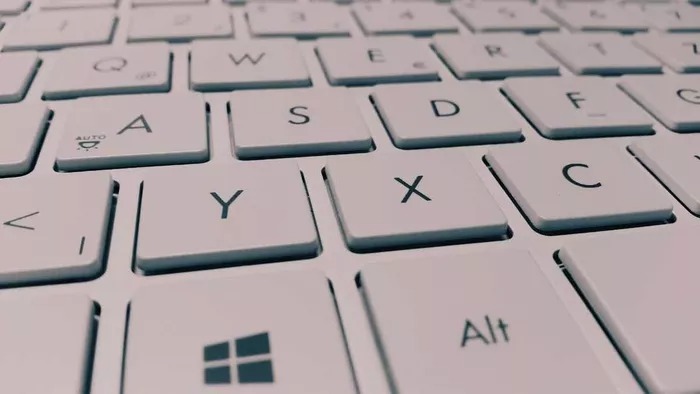
Nếu bạn đang dùng bàn phím cơ, hãy sử dụng key puller, gỡ chúng ra và sau đó vệ sinh chúng thật sạch sẽ nào. Còn với máy tính xách tay hoặc sử dụng bàn phím thông thường, thì bạn có thể sử dụng quạt thổi khí để làm sạch bụi bên trong bàn phím.
Trong quá trình vệ sinh bàn, hãy dựng 1 góc 75 độ để đảm bảo không có hạt bụi nào bám vào khi vệ sinh bàn phím của bạn.
2. Quét máy tính của với Windows Security
Đã qua rồi cái thời mà chúng ta phải dựa vào phần mềm diệt virus của bên thứ ba trên Windows để xóa các tệp độc hại. Một số tệp độc hại hoặc bị hỏng trên máy Windows của bạn có thể ảnh hưởng đến các chức năng của bàn phím.
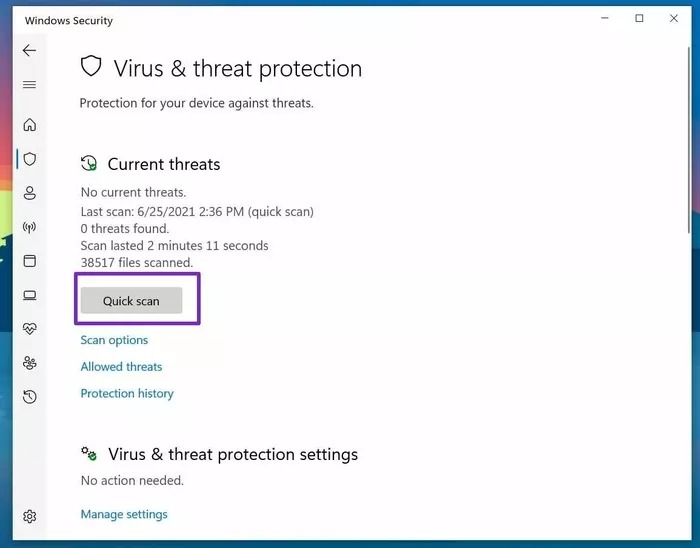
Làm theo các bước bên dưới để quét PC của bạn bằng phần mềm Windows Security.
Bước 1: Sử dụng tổ hợp phím Windows + I
Bước 2: Chọn Update & Security
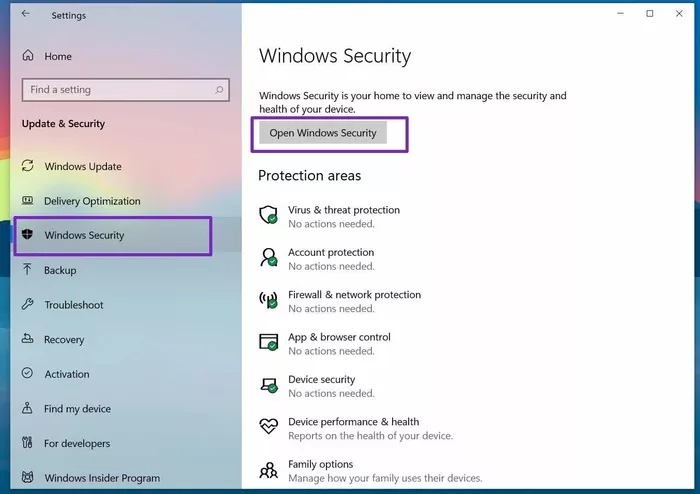
Bước 3: Ở bên trái chọn Windows Security.
Bước 4: Chọn Virus & threat protection và chạy quick scan trên PC.
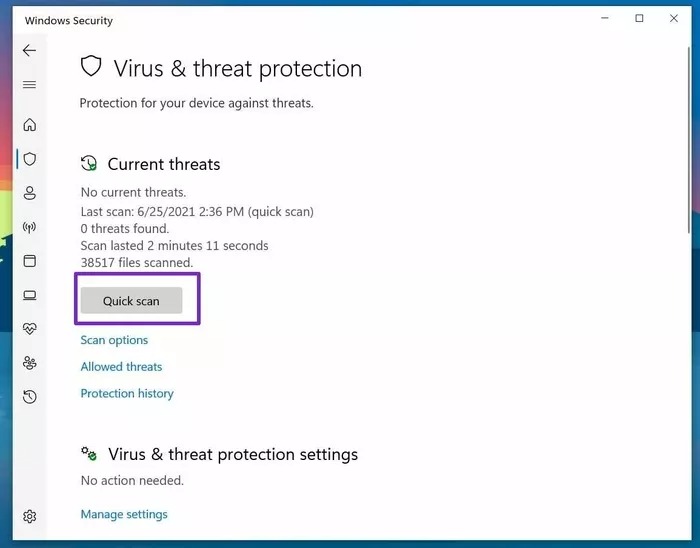
Sau đó loại bỏ các tệp có hại nếu tìm thấy bất kỳ. Sử dụng bàn phím và xem Windows Security có khắc phục được sự cố hay không.
3. Restart lại PC
Bấm Start ở góc dưới bên trái -> Power -> Restart.
Khởi động lại hệ thống có thể khắc phục những sự cố nhỏ với phần mềm.
4, Cập nhật Keyboard Drivers
Driver lỗi thời có thể ảnh hưởng đến hiệu suất bàn phím và đôi khi, bạn sẽ gặp trường hợp bị nhập nhiều kí tự với 1 lần bấm gây khó chịu khi sự dụng bàn phím.
Bạn cần cập nhật keyboard drivers lên phiên bản mới nhất hiện có.
Bước 1: Nhấn phím Windows trên taskbar.
Bước 2: Tìm Device Manager.
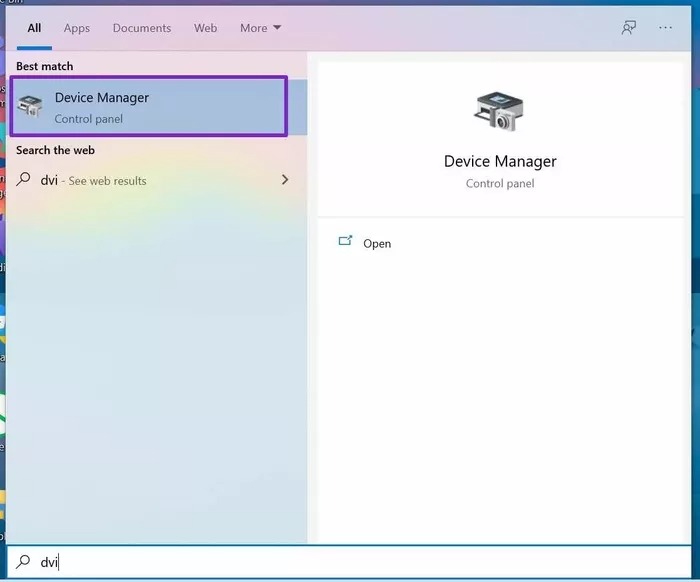
Bước 3: Bạn sẽ tìm thấy tất cả các hardware/network devices đã cài đặt với danh sách trình điều khiển.
Bước 4: Điều hướng đến Keyboard và chọn bàn phím của bạn.
Bước 5: Nhấp chuột phải vào nó và chọn tùy chọn Update driver option
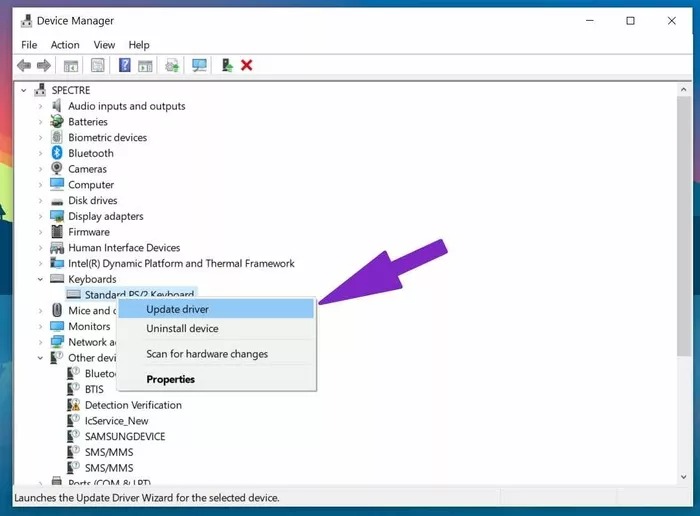
Hệ điều hành sẽ quét và cài đặt drivers mới nhất từ web.
5. Điều chỉnh Repeat Delay
Windows cung cấp 1 cách tự nhiên để tùy chỉnh cài đặt bàn phím. Bạn có thể thay đổi độ trễ lặp lại phím từ ngắn sang dài và sửa bàn phím gõ nhiều chữ cái trên Windows 10.
Thực hiện các bước dưới đây.
Bước 1: Nhấn phím Windows trên taskbar và tìm kiếm Keyboard.
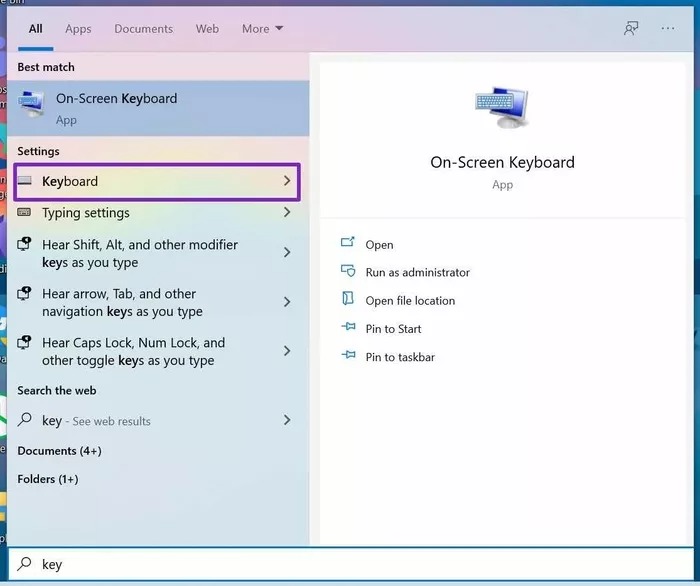
Bước 2: Chọn Keyboard Properties.
Bước 3: Trong Character repeat menu, tìm Repeat delay.
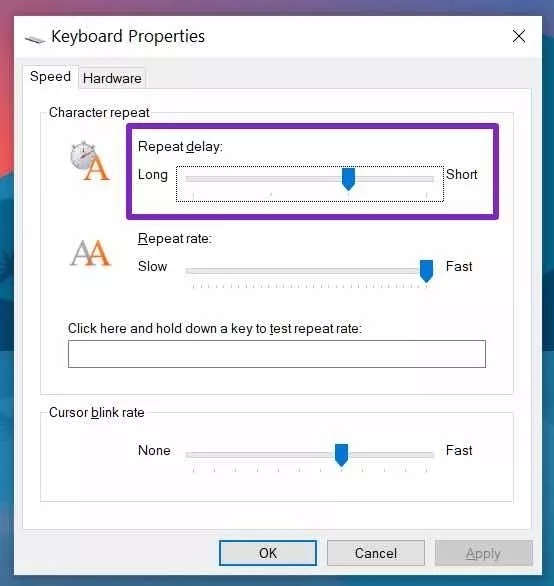
Bước 4: Kéo thanh trượt từ Short sang Long.
Nhấn OK và khởi động lại PC. Ở đây, về cơ bản bạn đang trì hoãn thời gian giữa các lần nhấn phím lặp lại. Nó sẽ dẫn đến lỗi gõ nhiều chữ cái hơn trên Windows 10.
6. Chạy Keyboard Troubleshooter
Windows cung cấp trình khắc phục sự cố riêng để khắc phục sự cố với các chức năng phần mềm và thiết bị phần cứng. Bạn có thể chạy trình khắc phục sự cố bàn phím và xem liệu nó có khắc phục được sự cố hay không.
Bước 1: Sử dụng tổ hợp phím Windows + I
Bước 2: Vào Update & Security> Troubleshoot menu
Bước 3: Chọn Additional troubleshooters.
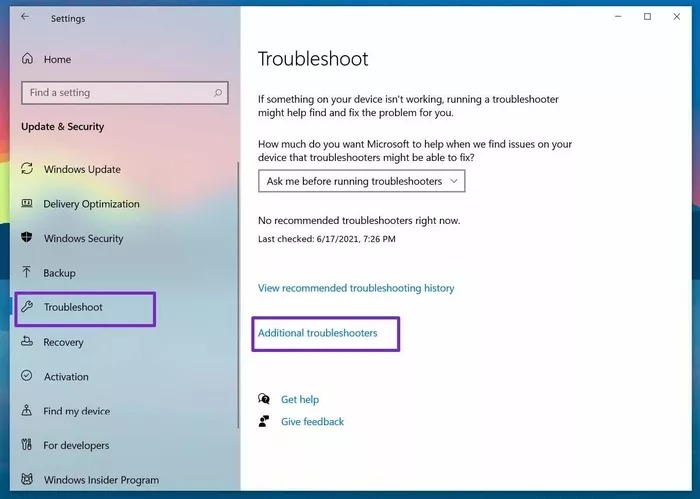
Bước 4: Tìm Keyboard từ menu.
Bước 5: Chạy trình khắc phục sự cố và để hệ điều hành khắc phục sự cố nếu phát hiện thấy bất kỳ lỗi nào.
7. Kiểm tra Keuboard Language Settings
Windows sẽ tự động phát hiện ngôn ngữ nhập mặc định trên thiết bị. Bạn nên kiểm tra cài đặt ngôn ngữ bàn phím.
Bước 1: Mở ứng dụng Settings trên Windows 10.
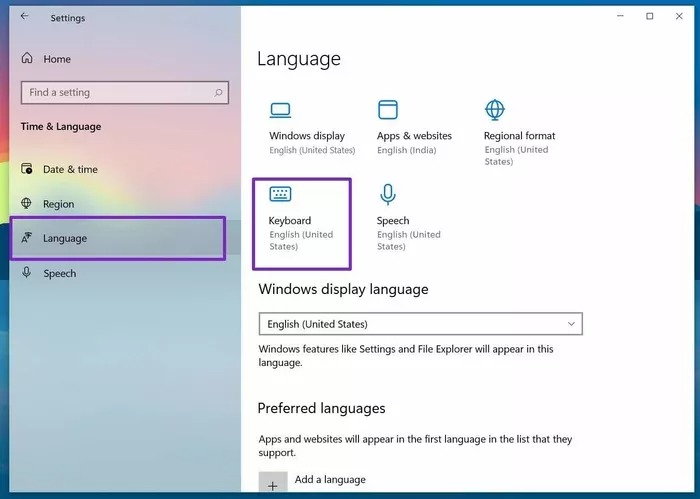
Bước 2: Vào menu Time & Language > Language menu.
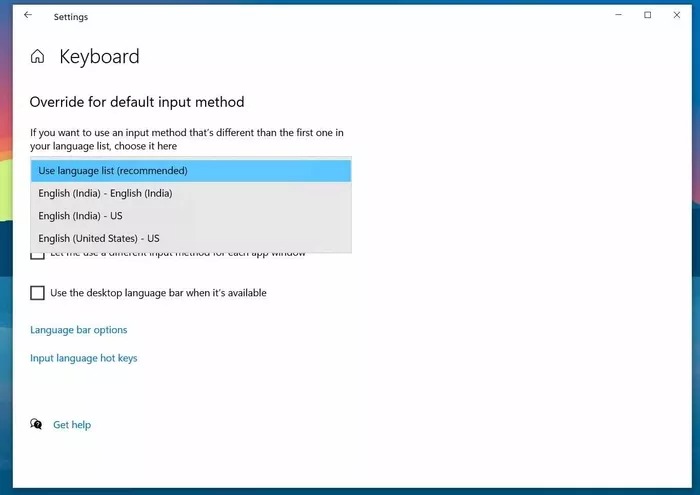
Bước 3: Chọn Keyboard và chọn ngôn ngữ ưa thích của bạn từ menu.
Vậy nếu thử 7 cách vẫn không khắc phục được lỗi thì sao?
Bạn có thể thử làm theo các phương pháp được đề cập ở trên và sau đó thử nhập một số văn bản. Nếu tình trạng đó vẫn xảy ra, thì có thể là do bàn phím. Hãy thử kết nối với một máy tính khác để xem thử.
Khi phải soạn thảo văn bản hay những công việc tương tự mà bị lỗi kẹt phím thì thực sự gây khó chịu. Mong rằng những phương pháp trên sẽ giúp các bạn khắc phục được tình trạng này.
Đừng quên ghé thăm TNC News để cập nhật tin tức và những mẹo bổ ích về các sản phẩm công nghệ nhé!
Tin liên quan


Sản phẩm đã xem